Pavlo Popov Logo
Pavlo Popov Specialist in subconscious work
Chrome Extension · v1.0

Facebook Automation
by ERRA.CLUB

Расширение для Google Chrome, которое само публикует ваши посты Facebook Marketplace и любые посты по ссылке — по группам, по очереди, прямо из вашего браузера. Никаких внешних серверов: всё работает в вашей текущей FB-сессии.

Скачать extension.zip · 68 КБ Инструкция ↓
🚀
Без серверов
Работает в вашем браузере, в вашей сессии FB
🛡️
Защита от спам-фильтра
Случайные паузы, длинные «остывания», лимиты
📊
Полная статистика
Куда отправлено, что на модерации, что не прошло
Точечный повтор
Только не подтверждённые попытки, без дублей

Что вам нужно

Никаких аккаунтов, ключей и платных подписок. Расширение бесплатное и устанавливается за 5 минут.

🌐

Google Chrome

Или любой Chromium-браузер: Edge, Brave, Yandex, Opera

👤

Аккаунт Facebook

Действующий, в который вы уже залогинены в браузере

📦

Файл extension.zip

Скачайте по кнопке выше — 68 КБ, 14 файлов

Раздел 1

Установка

5 минут, делается один раз

1

Распакуйте архив

Распакуйте extension.zip в любую удобную папку (например, на рабочий стол). Внутри будет папка с файлом manifest.json.

⚠️ Не удаляйте эту папку после установки — Chrome подгружает расширение прямо из неё. Удалите папку — расширение перестанет работать.
2

Откройте страницу расширений

Самый быстрый способ — в адресной строке Chrome введите chrome://extensions/ и нажмите Enter.

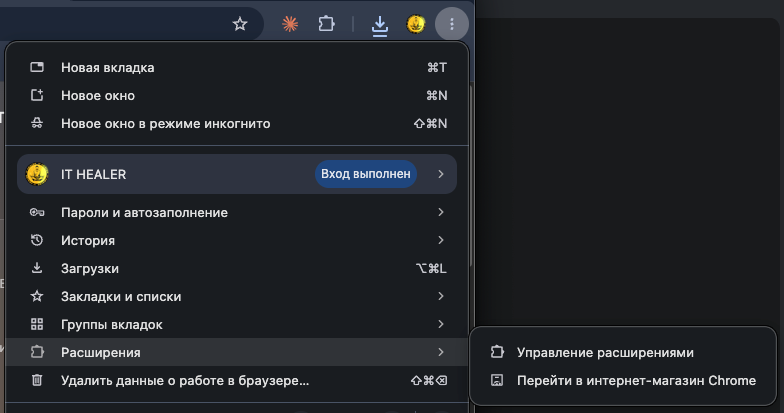
Или через меню Chrome (три точки справа вверху) → «Расширения»«Управление расширениями»:

Открыть страницу расширений через меню Chrome
3

Включите «Режим разработчика» и загрузите расширение

В правом верхнем углу включите тумблер «Режим разработчика». Появятся три кнопки. Нажмите «Загрузить распакованное расширение» и выберите папку, которую распаковали из архива (внутри неё должен быть manifest.json):

Тумблер «Режим разработчика» и кнопка «Загрузить распакованное расширение»
В списке появится карточка «Facebook Automation by ERRA.CLUB».
4

Закрепите иконку

Справа от адресной строки нажмите значок 🧩 — откроется список ваших расширений. Найдите «Facebook Automation…» и нажмите 📌, чтобы закрепить иконку в панели:
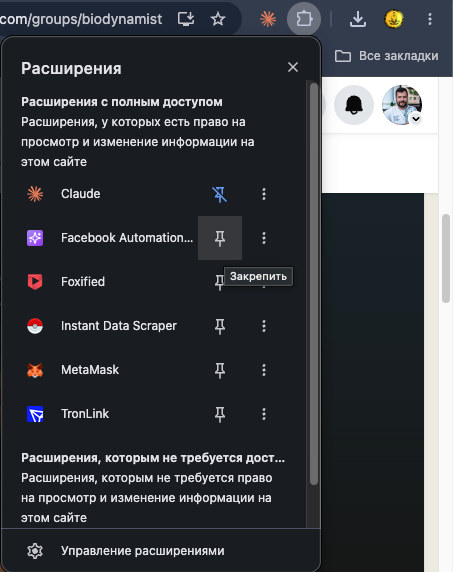
Закрепить иконку расширения
✅ Установка завершена.
Раздел 2

Первый запуск

  1. 1
    Откройте facebook.com в новой вкладке. Войдите в аккаунт, если ещё не вошли.
  2. 2
    Нажмите на иконку расширения в правом верхнем углу Chrome.
  3. 3
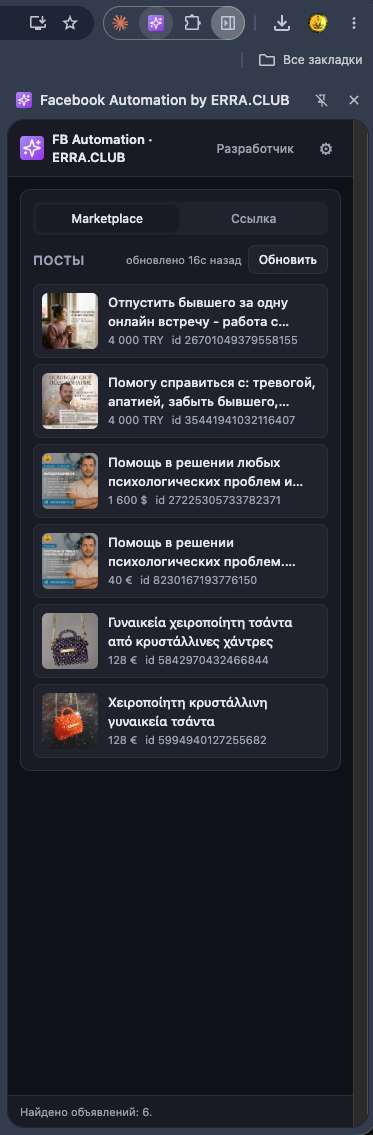
    Справа откроется боковая панель — это и есть пульт управления.
  4. 4
    В панели сверху есть две вкладки: Marketplace и Ссылка.
Боковая панель расширения со списком постов Marketplace
Так выглядит боковая панель в режиме «Marketplace».
Раздел 3

Два режима работы

Выберите режим в зависимости от того, что вы хотите публиковать.

🛒

Marketplace

Для тех, у кого есть объявления в Facebook Marketplace и кто хочет автоматически перепубликовать их в группах.

  1. Выберите вкладку «Marketplace».
  2. Нажмите «Открыть Marketplace» или сами зайдите на facebook.com/marketplace/you/selling.
  3. Нажмите «Обновить» — расширение покажет список ваших объявлений.
  4. Кликните на нужное объявление — откроется экран «Детали поста».
  5. Нажмите «▶ Запустить публикацию» — расширение само пройдёт по группам.
🔗

Ссылка

Публикует любой пост с Facebook (не обязательно ваш): из группы, со страницы, из профиля.

  1. Выберите вкладку «Ссылка».
  2. Скопируйте URL страницы Facebook откуда хотите взять посты.
  3. Вставьте ссылку в поле и нажмите «Загрузить».
  4. Расширение покажет первые 10 постов из ленты этой страницы.
  5. Кликните на нужный пост → нажмите «▶ Запустить публикацию».
Поддерживаются: группы /groups/<имя>/, профили /<имя>, старый формат profile.php?id=<num>.
Раздел 4

Что означают цвета попыток

Каждая попытка публикации в группу получает один из трёх статусов.

🟢
Опубликовано

Пост виден в группе сразу — модерация не нужна.

🟡
На модерации

Facebook сказал «Спасибо» — пост ждёт админа группы.

🔴
Не подтверждено

Таймаут или непонятный ответ. Можно попробовать вручную.

Важно: все три статуса попадают в список «Уже опубликовано» и больше не пробуются автоматически — чтобы расширение случайно не отправило дубликат и не попало под спам-фильтр Facebook. «Не подтверждено» можно повторить вручную, кнопкой ↻ Повторить.

Что нельзя и можно делать во время цикла

Чтобы цикл публикации не сбился

Нельзя

  • Закрывать вкладку Facebook (цикл встанет на паузу)
  • Уходить с facebook.com в этой вкладке
  • Закрывать боковую панель расширения

Можно

  • Работать в других вкладках того же окна
  • Работать в другом окне Chrome
  • Свернуть окно (но Chrome тогда тротлит сильнее)

Что-то пошло не так?

Список постов пустой +
Marketplace: нажмите «Обновить». Если объявлений правда нет — пустой список это нормально.
Ссылка: возможно, профиль приватный или вы не подписаны/не друзья. Расширение видит ровно те посты, что видны вам в обычном браузере.
Цикл упал с ошибкой +
В блоке «Публикация» появится красный текст с описанием. Нажмите ↻ Повторить — расширение попробует продолжить с того же места.
Не работает после обновления Facebook +
Facebook периодически меняет вёрстку — селекторы могут сломаться. Свяжитесь с разработчиком, обновим расширение.
Нажал на иконку, ничего не происходит +
Проверьте, что вы на facebook.com. Если не помогает — откройте chrome://extensions/, найдите карточку расширения и нажмите ↻ (Обновить).
Хочу удалить расширение +
chrome://extensions/ → на карточке нажмите «Удалить». После удаления вся история публикаций сотрётся — резервной копии у Chrome нет.

Готовы публиковать на автомате?

Скачайте архив и следуйте инструкции выше. Полная установка займёт 5 минут.

Скачать extension.zip Сайт разработчика ↗

Поддержка и обратная связь — info@it-healer.com

IT Healer
Pavlo Popov — Healer. Biodynamist. Specialist in subconscious work
Facebook Automation
Instagram YouTube TikTok Telegram Facebook WhatsApp Odnoklassniki VKontakte Rutube Viber
© 2023-2026 All rights reserved.
For questions, contact info@it-healer.com
Book a session